商品抠图,方便统一排版
提取鞋包、配饰等商品,用于商品列表或宣传图。尽量保留完整外形,肩带、把手等部位也有助于辨认商品。
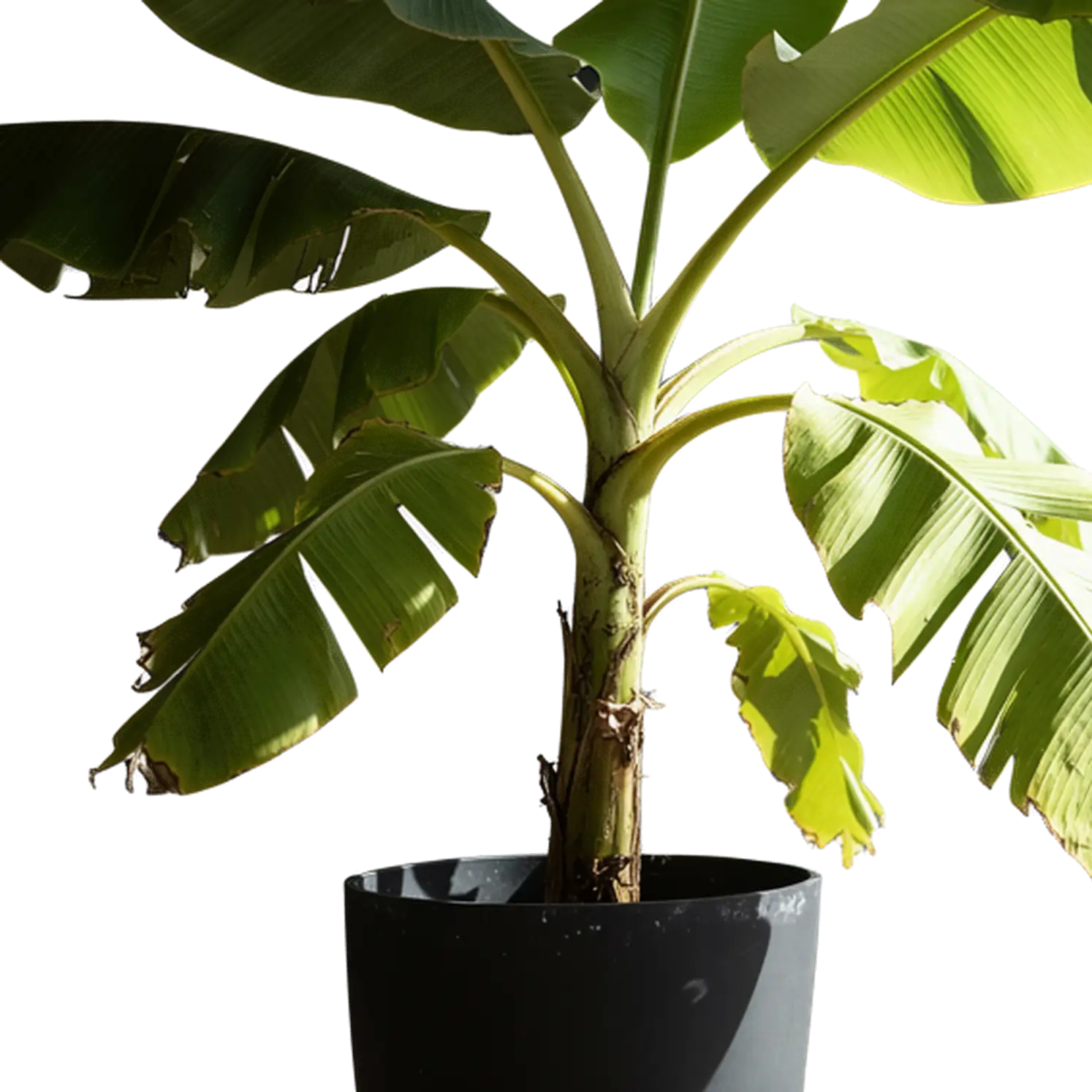
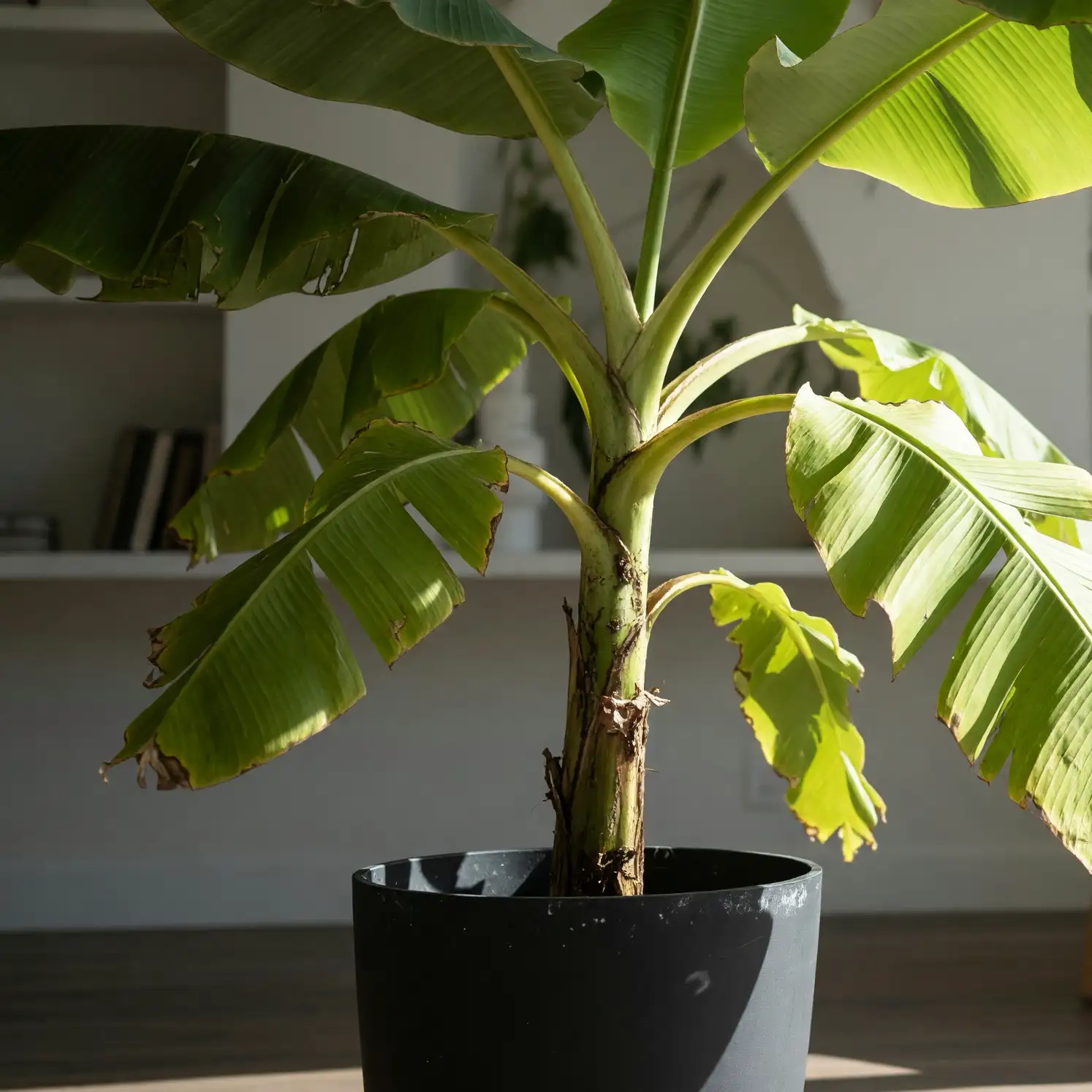
用 Pixlr AI 去除照片背景,下载带透明背景的主体素材。适合商品图、人像、演示文稿和拼贴设计,无需手动沿着边缘描出轮廓。
上传已有图片,把其中的主体提取出来,用于新的版式。
支持 JPG、PNG、WebP,文件不超过 10 MB。主体完整、细节清楚的图片,抠图后更方便重新排版。
工具会自动分离前景主体和周围环境,不需要填写主体描述,也不需要用画笔手动圈选轮廓。
检查需要保留的部分是否完整,再下载结果。导入常用设计软件后,可将主体放到纯色背景、其他图片或幻灯片上。
同一个主体可以重复用于不同设计,不必每次都带着原来的背景。
提取鞋包、配饰等商品,用于商品列表或宣传图。尽量保留完整外形,肩带、把手等部位也有助于辨认商品。
把人物或插画角色单独提取出来,放进头像设计、演示文稿或拼贴画面,再按需要搭配标题和其他元素。
选择光线充足、主体轮廓完整的照片,再根据要使用的新背景准备素材。把原图特点和排版用途一起考虑,抠出的主体更方便直接使用。
选择对焦清楚、发丝、绒毛或羽毛与背景区分明显的照片,并让完整轮廓留在画面内。抠图后搭配合适的底色,突出主体自然、细腻的边缘。
选择能看清椅子结构、杯把中间或手臂与身体之间空隙的角度。这些内部区域同样构成主体外形,叠放素材时让新背景自然透出。
拍摄白色商品时,使用均匀光线,并选择能衬出轮廓的背景。排版时可尝试有对比的底色,突出商品形状、浅色边缘和表面细节。
玻璃或半透明物体的原图,应清楚呈现轮廓、高光和表面细节。为抠出的主体搭配色调与光线协调的新背景,让材质融入整体设计。
看现有图片里的主体是否已经是你想要的样子。
已有商品照片、完成的插画或人像,需要单独提取主体时,用去背景。它处理的是主体与背景分离,不是重新创作主体。
想用文字或参考图创作新的贴纸、装饰物或角色时,使用透明图片生成。它生成新的图像,而不只是提取照片中的像素。
透明背景让主体的摆放位置更灵活。
了解透明文件、照片抠图和原图选择,减少使用中的困惑。
把照片上传到 Pixlr 去背景工具,处理后下载透明结果。将文件导入设计软件,即可叠放到纯色背景、其他图片或幻灯片上。单独保存抠图素材,方便在不同版式中复用。
可以,像普通照片一样上传即可。处理后重点查看浅色边缘和柔和阴影,尤其是商品与原背景颜色接近的地方。
有些看图软件会用白色显示透明区域。把下载文件放到有颜色的图层上检查:如果仍有白色矩形挡住下面的内容,说明白底仍在图像中,或导出时丢失了透明度。
想让发丝抠得更自然,优先使用清晰的人像原图,让头发与背景有明显区分。保留完整发型,用均匀光线呈现细发丝。使用 Pixlr 去背景后,将透明人像放到计划采用的底色上预览,选择适合设计的呈现方式。
可以。将下载的透明主体放到设计软件中的新背景上即可。如果希望围绕主体生成一个新的环境,可用图片生成器,上传参考图并写出场景要求。
可以。用 Pixlr AI 免费去背景,上传图片后自动分离主体,下载抠图素材,用于商品排版、头像设计或拼贴创作,无需填写修图提示词。
用 Pixlr AI 提取照片主体,为新的排版准备透明素材。
免费开始