2 倍放大:补足常用排版尺寸
1200 × 800 像素的照片可放大为 2400 × 1600 像素。适合原图略小、演示文稿或网页配图还需要一些裁剪空间的情况。
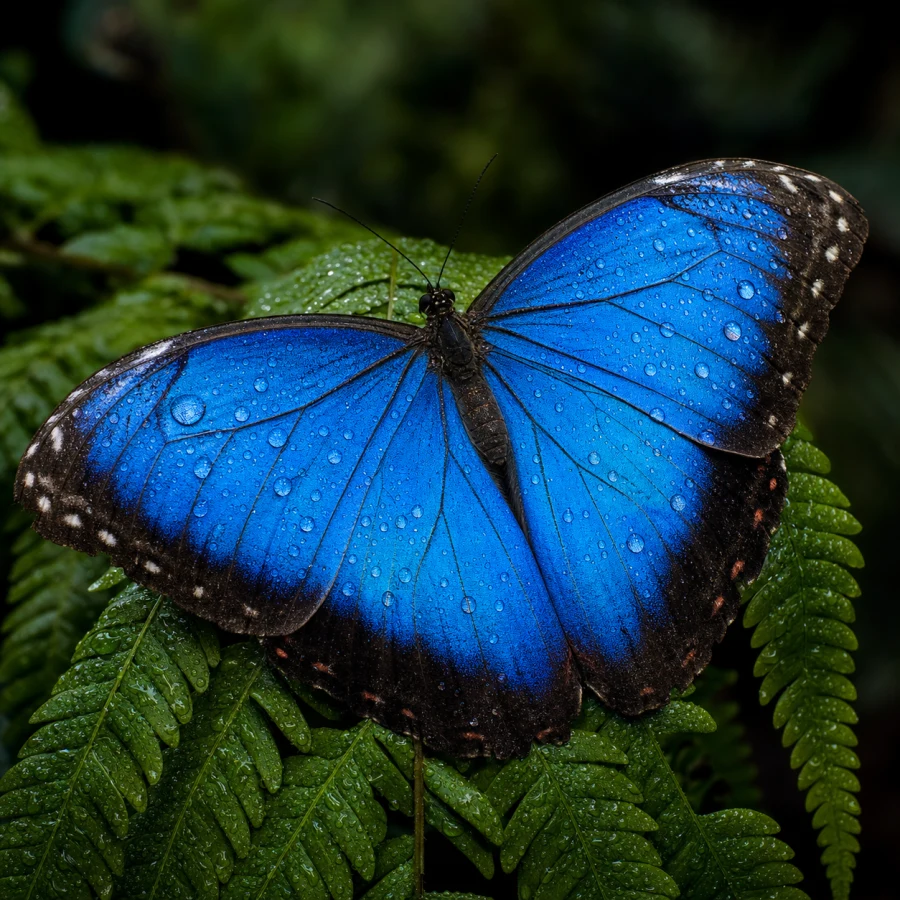
用 Pixlr AI 提高照片、插画和 AI 图片的像素尺寸。上传图片,选择 2 倍或 4 倍放大,为大尺寸排版、局部裁剪或印刷准备更大的图片文件。
先确认图片需要多大,再选择倍数。放大会同时增加宽和高,保持原来的画面比例。
1200 × 800 像素的照片可放大为 2400 × 1600 像素。适合原图略小、演示文稿或网页配图还需要一些裁剪空间的情况。
同一张照片可放大为 4800 × 3200 像素。需要适配更大版面、预留局部裁剪空间,或满足印刷的像素要求时,可以选择 4 倍放大。
无需填写修图提示词,Pixlr 会以你上传的图片为基础进行放大。
上传原始 PNG、JPG 或 WebP 文件,大小不超过 50 MB。优先选择尺寸较大、细节清楚的版本,为 AI 图片放大提供清晰的照片或插画素材。
查看工具显示的预计输出尺寸,选择 2 倍或 4 倍并生成。确认结果适合项目后下载。
不同素材要关注不同细节,最终判断应以实际使用尺寸下的效果为准。
为商品展示或人像排版准备更大图片。定稿前对照原图检查五官、表面纹理和小标记,确认主体仍然清楚可辨。
把选定的插画放大,用于海报、演示文稿或设计样稿。利用增加的分辨率扩大展示尺寸,或裁出重点细节,再按实际使用大小预览轮廓与纹样。
先判断问题出在尺寸还是画面内容,再选择对应操作。
AI 图片放大在增加像素尺寸的同时增强边缘与纹理,适合准备更大、更清晰的视觉素材。普通缩放则调整图片宽高,便于适配版面;需要较小展示尺寸时,可通过缩放完成。
需要调整标签、移除物体或更换背景时,先完成修图。画面内容确定后,再用 AI 图片放大工具处理选定版本,为最终排版准备合适的尺寸。
了解放大倍数、像素尺寸和印刷需求,选择有用的输出规格。
可以。使用免费的 AI 图片放大工具,上传照片或插画,选择 2 倍或 4 倍,为项目生成更大的图片。预览放大结果后,下载需要使用的版本。
选择能满足用途的较小倍数即可。宽度为 1200 像素的图片,2 倍后为 2400 像素,4 倍后为 4800 像素。如果只需要 2000 像素宽,2 倍已经足够。
想得到 3840 × 2160 像素的 4K 图片,可将 1920 × 1080 像素的原图放大 2 倍。输出保留原图比例,并按所选倍数增加尺寸。使用其他比例时,先计算放大后的宽高,让结果匹配最终版式。
AI 图片放大可以改善小图或略微发虚照片的清晰度,让它们更适合大尺寸使用。选择手头最清楚的原图,按用途放大 2 倍或 4 倍,再以最终展示大小预览并下载。
可以。放大图片可为更大的印刷尺寸准备更多像素。按印刷方要求匹配像素密度与成品大小:2400 × 3000 像素的图片印成 8 × 10 英寸时,对应 300 像素/英寸。再按这个尺寸预览,确定成品中需要呈现的构图与细节。
选择文字、标志轮廓和细线清楚可见的原始图片,按版式需要确定放大倍数。生成后以 100% 比例和最终展示尺寸分别预览,选出适合商品卡片、演示文稿或印刷设计的放大版本。
上传选定的照片或插画,选择需要的输出倍数。
放大图片