用文字描述新素材
选择文字模式,描述需要的物体或插画,例如微笑的桃子贴纸、水彩枝叶。补充颜色和风格,让生成素材适合自己的版式。
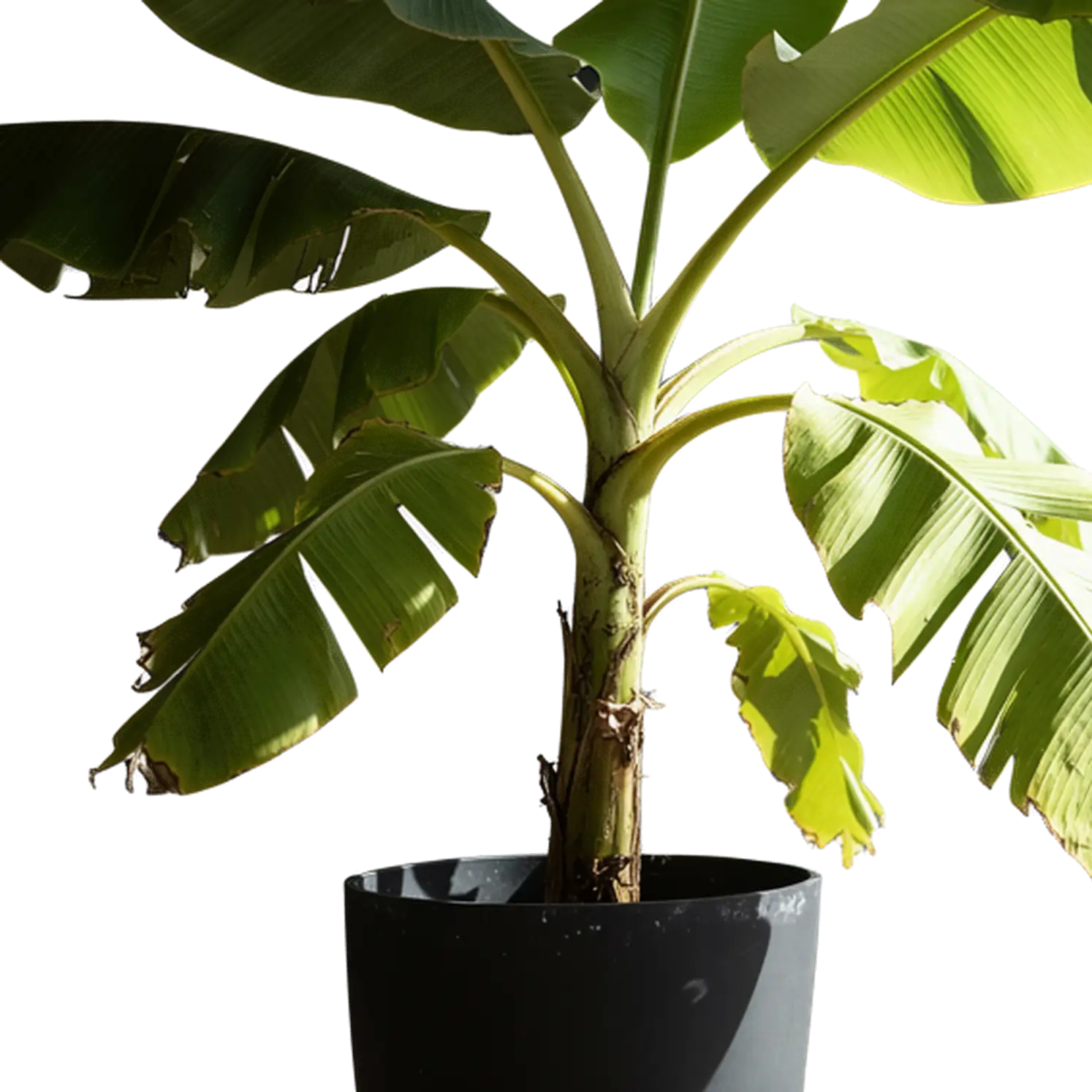
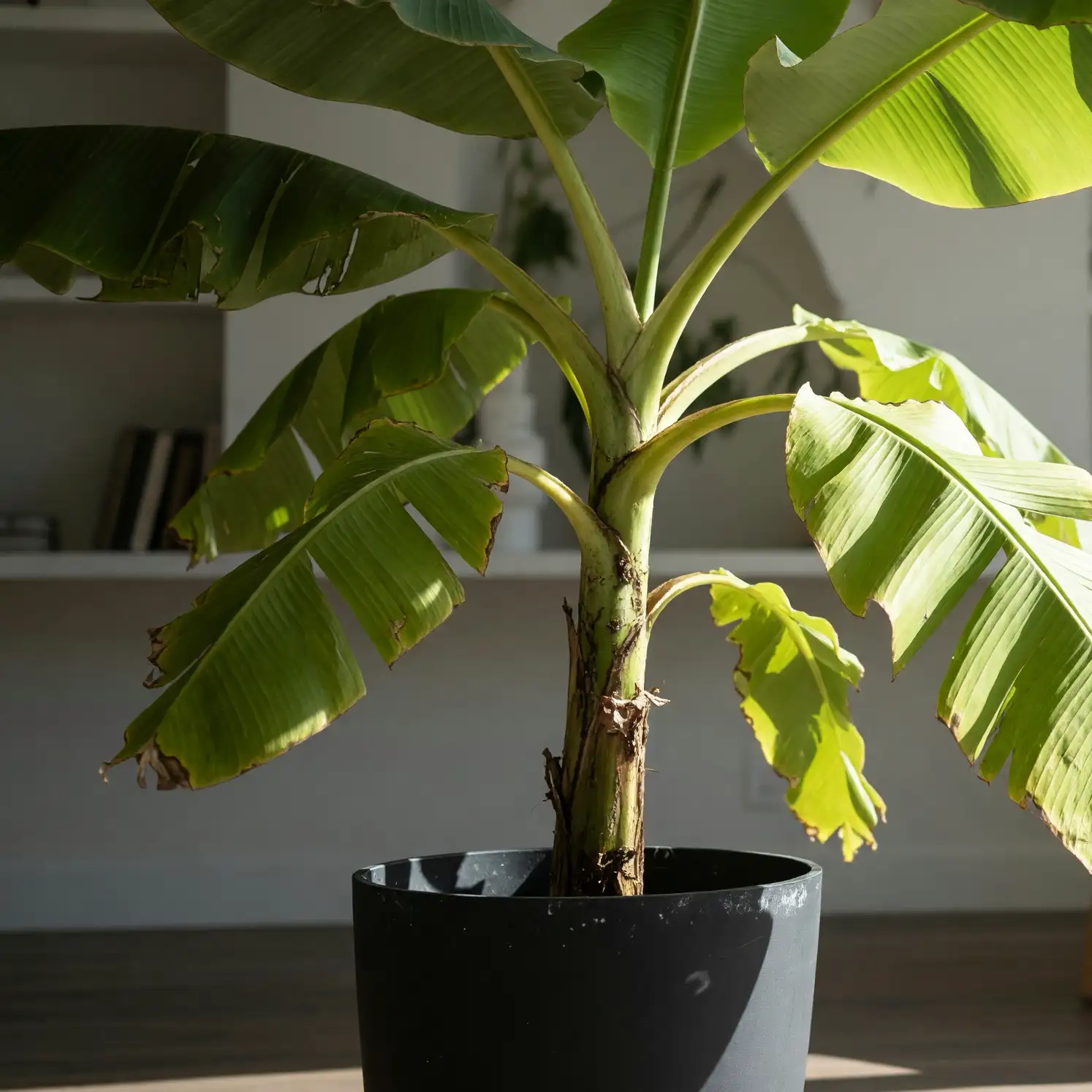
用 Pixlr AI 根据文字或参考图生成透明底图片,制作贴纸、角色和装饰插画。下载 PNG 后可直接叠放在设计中,不会带着实心背景遮住下方内容。
是否已有想要的素材样式,决定从哪种模式开始。
选择文字模式,描述需要的物体或插画,例如微笑的桃子贴纸、水彩枝叶。补充颜色和风格,让生成素材适合自己的版式。
选择图片模式,上传参考图,以其中的主体生成新的透明版本。沿着原有造型与视觉风格创作独立素材,用于贴纸、角色设计或装饰元素。
两者都能得到独立主体,但起点和处理目标不同。
用透明 PNG 生成器根据文字创作新素材,或以参考图为基础生成新的图像。制作贴纸、角色或装饰元素,再将同一份素材用于不同背景、演示文稿和设计。
已有满意的商品照、标志或插画,只想单独使用其中主体时,选择去背景。去背景提取原有前景,不要求生成器再画一个版本。
用 Pixlr 为现有图片去背景文字模式中,重点说明要生成的独立元素,以及它在版式里应呈现的样子。
选择明确的主体和简洁姿态,并说明要白色贴纸边框还是不加边框,便于和其他贴纸保持风格一致。
需要露出手脚、耳朵或配饰时,说明要完整人物。按造型选择画面比例,避免裁切过紧导致重要部分出框。
生成边角花纹、叶簇或飘带时,交代方向和整体形状。构图不宜过于复杂,放在标题旁或缩成小素材时仍要清楚。
有明确用途时,说明正面、侧面或四分之三视角。清楚展示物体结构,便于放入设计样稿,或作为后续创作的参考。
使用实际下载的图片文件,在最终版式中检查效果。
把 PNG 导入设计软件,叠放在背景图层上方。透明区域应透出下面的颜色或图片。
缩放到需要的大小后,检查轮廓、缝隙和文字。大图预览里好看的细节,缩成贴纸或叠加素材后不一定清晰。
除了最终合成图,也单独保存下载的 PNG,方便换背景复用。给预览画面截图不能替代带透明度的图片文件。
生成可重复使用的独立元素,不必每次都重新制作完整场景。
在演示文稿标题旁放一个角色,为社交配图加上装饰,或把 PNG 导入视频编辑器作为叠加素材。如果设计还缺背景,可以另行生成完整场景。
生成背景图片完整的物体插画也能用作 3D 模型参考。选择清楚呈现形状、比例和部件连接关系的视角,为下一步创作提供明确的视觉起点。
把物体图片生成 3D 模型了解两种输入方式和下载格式,选择适合自己的素材制作流程。
可以。切换到文字模式,描述主体、外观和视角。Pixlr AI 会生成带透明背景的新图片,下载 PNG 后即可放入设计。
透明图片重制会参考上传图片创作新图像;去背景则提取文件中已有的前景。想沿着参考图开发新素材,选择透明 PNG 生成器;已有满意的商品照或插画,想直接复用其中主体,则选择去背景。
可以。在文字模式中描述贴纸、角色或装饰元素,说明是否需要轮廓线或边框,并让主体完整留在画面内。下载后按实际使用尺寸检查。
不一定。棋盘格可能是软件显示透明区域的方式,也可能被画进了图片。把下载的 PNG 叠放到纯色图层上,真正透明的地方会透出底色;画出来的格子仍然可见。
下载的是带透明背景的 PNG 图片。导入设计软件后,可叠放在其他图片或颜色上,调整大小,用于贴纸、幻灯片或视频叠加素材。单独保留原始 PNG,方便在其他设计中继续使用。
可以。使用免费的透明 PNG 生成器,输入文字描述或上传参考图,创作新的透明素材。下载 PNG 后,可用于贴纸、角色配图、幻灯片或视频叠加设计。
描述需要的素材,或上传参考图,用 Pixlr AI 创作透明底图片。
免费开始